1. Commencer par identifier les données critiques
Avant d'acheter quoi que ce soit, il faut savoir ce que l'on protège. Beaucoup d'entreprises sauvegardent tout, mal, plutôt que l'essentiel, bien. Prenez dix minutes pour lister ce qui, en cas de disparition, bloquerait réellement votre activité.
- Les devis et factures, y compris les documents en cours de négociation.
- Les fichiers comptables et les justificatifs à conserver.
- Les contrats, conditions de vente et documents signés.
- Les coordonnées clients et l'historique des échanges.
- Les photos de chantier, avant/après, constats et preuves d'intervention.
- Les plans, métrés, schémas techniques et documents fournisseurs.
- Les accès aux outils professionnels : messagerie, banque, logiciel de gestion, hébergement.
- Les contenus du site internet : textes, images, paramétrages.
Classez ensuite selon l'impact réel de la perte. Un dossier de photos personnelles n'a pas le même poids qu'un fichier client reconstruit sur dix ans. Trois niveaux suffisent : vital (l'activité s'arrête), important (perte de temps et d'argent), secondaire(désagréable, récupérable). Cette hiérarchie détermine la fréquence de sauvegarde, le nombre de copies et le budget qu'il est raisonnable d'y consacrer.
Le bon réflexe
2. Sauvegarde, synchronisation et archivage : trois choses différentes
La confusion entre ces trois notions est la cause la plus fréquente des mauvaises surprises. Elles répondent à des besoins distincts et ne se remplacent pas.
| Notion | Objectif | Comportement | Limite principale |
|---|---|---|---|
| Synchronisation | Retrouver les mêmes fichiers sur plusieurs appareils | Reproduit immédiatement chaque modification | Réplique aussi les suppressions, corruptions et chiffrements |
| Sauvegarde | Pouvoir revenir à un état antérieur | Crée des copies datées et indépendantes | Sans test de restauration, sa fiabilité reste théorique |
| Archivage | Conserver longtemps des documents figés | Stocke une version définitive, rarement modifiée | Ne protège pas les fichiers de travail du quotidien |
Retenez la phrase suivante : un dossier synchronisé dans le cloud n'est pas automatiquement une sauvegarde suffisante. Si un fichier est supprimé, écrasé, corrompu ou chiffré sur votre poste, la synchronisation peut propager fidèlement le problème vers le cloud. Les historiques de versions et les corbeilles des grands services limitent le risque, mais leur rétention est limitée dans le temps et ne couvre pas tous les cas. La sauvegarde, elle, existe précisément pour revenir en arrière.
3. La règle de sauvegarde 3-2-1
C'est la référence citée par l'ANSSI, la CNIL, Cybermalveillance.gouv.fr et le NIST, parce qu'elle est simple à retenir et efficace en pratique. Elle tient en trois chiffres.
3
copies des données, dont l'original de travail
2
types de supports différents
1
copie conservée dans un autre lieu
Un exemple concret pour un artisan
- Les fichiers de travail sur l'ordinateur du bureau : devis, factures, photos, plans.
- Une sauvegarde automatique et chiffrée sur un SSD externe, planifiée chaque soir, avec conservation de plusieurs versions.
- Une copie distante : un service cloud correctement sécurisé et dédié à la sauvegarde, ou un second support stocké dans un autre lieu physique (domicile, coffre, local séparé).
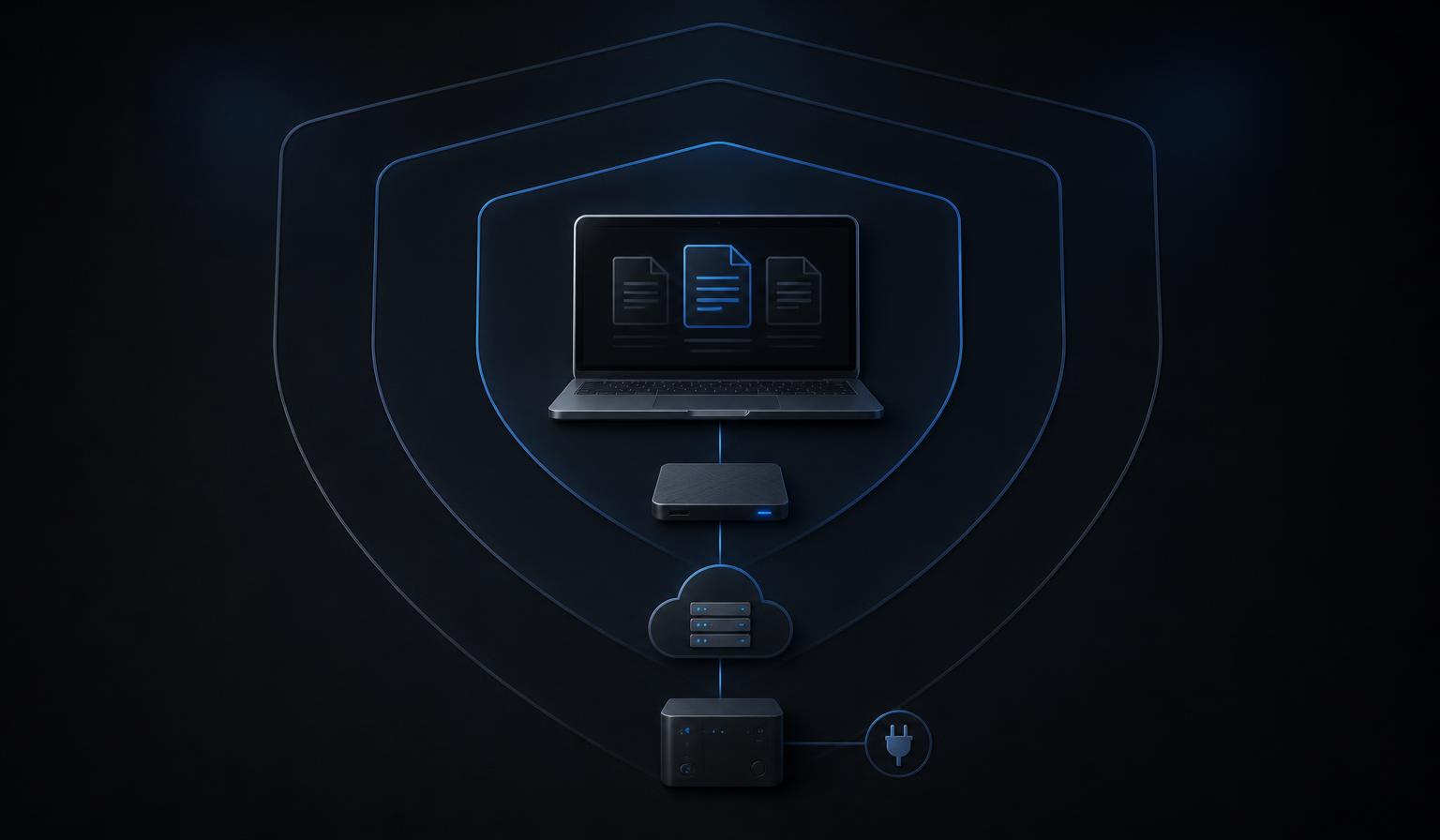
La logique est simple : aucun incident unique ne doit pouvoir détruire les trois copies. Un incendie dans l'atelier n'atteint pas le disque rangé au domicile. Une panne de disque n'atteint pas la copie cloud. Un vol d'ordinateur n'atteint pas la sauvegarde chiffrée.
Point important sur les rançongiciels
La variante renforcée 3-2-1-1-0
Vous croiserez parfois une version étendue de la règle : 3-2-1-1-0. Elle ajoute deux exigences. Le premier « 1 » supplémentaire désigne une copie hors ligne ou immuable, c'est-à-dire un support déconnecté ou un stockage qui interdit techniquement la modification pendant une durée définie. Le « 0 » signifie zéro erreur constatée après vérification des sauvegardes.
Cette variante est une bonne pratique de plus en plus recommandée, en particulier face aux rançongiciels. Ce n'est pas pour autant une obligation réglementaire universelle : voyez-la comme un objectif de montée en maturité, atteignable progressivement, plutôt que comme une case à cocher.
4. Une sauvegarde non testée n'est pas encore une vraie sauvegarde
C'est le point que presque tout le monde néglige. Une sauvegarde n'a de valeur que le jour où elle est restaurée. Tant que cette restauration n'a jamais été essayée, vous avez une intention de sauvegarde, pas une sauvegarde. Sept éléments font la différence.
- La fréquence : calée sur le volume de travail que vous acceptez de refaire. Quotidienne pour la plupart des activités, plus rapprochée si vous produisez en continu.
- L'automatisation : une sauvegarde manuelle finit toujours par être oubliée un jour chargé. Planifiez-la et laissez la machine travailler.
- Le chiffrement : indispensable dès que le support peut être perdu ou volé, ce qui est le cas de tout disque transportable.
- Plusieurs versions : conserver uniquement la dernière copie ne protège pas d'une corruption découverte trois jours plus tard. Gardez un historique.
- Le contrôle des journaux : vérifiez que la dernière sauvegarde s'est terminée sans erreur, plutôt que de supposer que « ça tourne ».
- Les tests de restauration : au moins une fois par trimestre, sur des fichiers représentatifs.
- La documentation : une page décrivant où sont les sauvegardes, comment restaurer et qui détient les accès. Utile si vous êtes absent, malade ou indisponible.
Une procédure de test en cinq minutes
- Créez un dossier temporaire, par exemple « Test-restauration », distinct de vos dossiers de travail.
- Choisissez deux ou trois fichiers représentatifs : une facture récente, une photo, un document technique.
- Restaurez-les dans ce dossier temporaire, jamais par-dessus les originaux.
- Ouvrez chaque fichier et vérifiez que le contenu est complet et lisible.
- Notez la date du test et le résultat, puis supprimez le dossier temporaire.
Cinq minutes par trimestre. C'est le meilleur rapport effort/tranquillité de toute cette page.
5. Protéger les comptes qui donnent accès aux données
Vos données ne sont plus seulement sur un disque : elles sont aussi derrière des comptes en ligne. Un accès compromis peut suffire à exposer une décennie de documents, sans qu'aucun matériel ne soit touché.
- Un mot de passe unique par service. Le vrai danger n'est pas la complexité insuffisante, c'est la réutilisation : une fuite chez un prestataire ouvre alors toutes les autres portes.
- Un gestionnaire de mots de passe. Il génère, retient et remplit les identifiants. Vous n'avez plus qu'un seul mot de passe solide à mémoriser.
- L'authentification multifacteur (MFA). Activez-la partout où elle est proposée. Une application d'authentification est nettement préférable au SMS.
- Les clés de sécurité matérielles FIDO2. Elles renforcent sensiblement la connexion aux services compatibles et résistent bien à de nombreuses tentatives d'hameçonnage classiques. Elles ne couvrent pas tous les services, et elles ne protègent pas un appareil déjà compromis.
- Priorisez les comptes clés : messagerie professionnelle d'abord (elle sert à réinitialiser tous les autres), puis cloud, hébergement du site, banque, réseaux sociaux et comptes administrateurs.
- Conservez les codes de récupération hors ligne, dans un endroit sûr. Perdre son second facteur sans code de secours peut coûter plusieurs jours d'activité.
Si vous travaillez souvent en déplacement, sur des réseaux que vous ne maîtrisez pas, la question de la confidentialité des connexions se pose également. Nous l'avons traitée en détail dans notre guide sur l'utilité réelle d'un VPN.
6. Mises à jour et protection des appareils
Rien de spectaculaire ici, et c'est tant mieux : ce sont des réglages à faire une fois, puis à oublier.
- Activez les mises à jour automatiques du système et des logiciels métier.
- Téléchargez les logiciels depuis les sources officielles, jamais depuis un lien reçu par message.
- Vérifiez que l'antivirus, ou la protection intégrée au système, est bien activé et correctement configuré. Un seul suffit : en empiler plusieurs crée surtout des conflits.
- Activez le chiffrement du disque sur les ordinateurs portables et les téléphones. En cas de vol, les données restent illisibles.
- Réglez le verrouillage automatique de session après quelques minutes d'inactivité.
- Séparez le compte administrateur du compte d'usage quotidien : cela limite l'impact d'un programme malveillant lancé par inadvertance.
- Désinstallez les logiciels que vous n'utilisez plus. Moins de logiciels, moins de failles à suivre.
7. Surtension, microcoupure et foudre : ce que protège réellement un onduleur
Cette partie est souvent mal comprise, notamment parce que le vocabulaire commercial entretient le flou. Quatre dispositifs distincts répondent à quatre problèmes différents.
| Dispositif | Ce qu'il traite | Ce qu'il ne fait pas |
|---|---|---|
| Multiprise parafoudre | Absorber certaines surtensions transitoires | Ne compense aucune coupure de courant |
| Onduleur | Maintenir l'alimentation quelques instants, lisser certaines variations de tension et microcoupures | Ne remplace pas une sauvegarde ni une protection du tableau |
| Sauvegarde informatique | Récupérer les données après un sinistre, quelle qu'en soit la cause | N'empêche aucun incident électrique |
| Protection installée au tableau | Protéger l'installation du local selon les règles applicables, en amont des équipements | Relève d'un électricien qualifié, pas du bricolage |
Un onduleur a donc un rôle précis : il peut protéger contre certaines surtensions et variations de tension, absorber des microcoupures et, surtout, laisser le temps d'enregistrer son travail puis d'arrêter proprement les appareils. C'est particulièrement utile pour une box internet, un ordinateur fixe, un NAS ou du matériel réseau, dont les arrêts brutaux répétés fatiguent les supports de stockage et peuvent corrompre des fichiers en cours d'écriture.
L'autonomie annoncée dépend directement de la charge branchée : plus vous connectez d'appareils, plus elle diminue. Et il faut être clair sur un point : aucun onduleur grand public ne garantit une protection absolue contre un impact direct de foudre. Si votre local est exposé — zone orageuse, bâtiment isolé, réseau aérien —, faites vérifier l'installation et le dispositif de protection contre les surtensions par un électricien qualifié.
8. Protéger physiquement les supports
Les données professionnelles vivent aussi dans le monde physique : un véhicule, un atelier, un tiroir de bureau. Les risques y sont concrets.
- Vol : ordinateur portable dans un véhicule, disque laissé sur un chantier.
- Incendie et dégât des eaux : un sinistre détruit tout ce qui est au même endroit.
- Chute : un disque mécanique supporte mal les chocs ; un SSD est plus tolérant, sans être invulnérable.
- Chaleur : évitez la boîte à gants en été et les rangements sans ventilation.
- Deux lieux distincts : c'est le sens du « 1 » de la règle 3-2-1. Un disque rangé à côté de l'ordinateur ne constitue pas une copie distante.
- Chiffrement des supports : un disque perdu et chiffré est une contrariété ; non chiffré, c'est une fuite de données.
- Fin de vie : avant de revendre, donner ou jeter un appareil, effacez les données de façon sécurisée, ou détruisez physiquement le support s'il contenait des informations sensibles.
9. Que faire le jour où un incident arrive ?
Le pire moment pour improviser, c'est pendant l'incident. Voici une procédure courte à conserver, y compris sur papier.
- Déconnecter l'équipement concerné du réseau, filaire et Wi-Fi, pour limiter la propagation.
- Ne pas écraser les sauvegardes existantes. Ne lancez surtout pas une sauvegarde « pour être sûr » : vous risqueriez de remplacer une bonne copie par une mauvaise.
- Identifier l'origine : panne matérielle, suppression, logiciel malveillant, compte compromis. La suite en dépend.
- Vérifier l'intégrité d'une sauvegarde avant toute restauration, sur un fichier témoin.
- Restaurer dans un environnement sain, et non sur une machine encore suspecte.
- Changer les accès potentiellement compromis, en commençant par la messagerie, depuis un appareil sûr.
- Documenter l'incident : date, symptômes, actions menées, résultats. Utile pour comprendre et pour toute démarche ultérieure.
- Demander de l'aide dès qu'un rançongiciel ou une fuite de données est suspecté.
Où trouver de l'aide en France
10. Trois configurations concrètes
A. Indépendant avec un seul ordinateur
- Copies : fichiers de travail, sauvegarde locale, sauvegarde cloud.
- Supports : disque interne + SSD externe chiffré + service cloud de sauvegarde.
- Fréquence : sauvegarde locale quotidienne automatique, envoi cloud quotidien.
- Test : restauration d'un fichier dans un dossier temporaire, une fois par trimestre.
B. Artisan avec ordinateur, téléphone et documents partagés
- Copies : poste de travail, SSD externe déconnecté après sauvegarde, copie distante.
- Supports : ordinateur, SSD chiffré, cloud ; photos du téléphone sauvegardées automatiquement puis rapatriées dans les dossiers de chantier.
- Fréquence : quotidienne pour les documents, hebdomadaire pour les gros volumes photo.
- Test : trimestriel, en incluant une photo de chantier et un devis.
C. Petite entreprise avec plusieurs postes et un NAS
- Copies : postes de travail, NAS, sauvegarde externalisée du NAS.
- Supports : NAS avec redondance de disques, plus une destination distante distincte. La redondance interne protège d'une panne de disque, pas d'une suppression ni d'un chiffrement.
- Fréquence : sauvegarde quotidienne vers le NAS, externalisation quotidienne ou hebdomadaire selon le volume.
- Test : trimestriel, avec un test annuel plus complet incluant la restauration d'un dossier entier et la vérification des accès.
- Alimentation : NAS et matériel réseau protégés par un onduleur pour éviter les arrêts brutaux.
11. Checklist pratique
À imprimer, à afficher ou à recopier dans vos notes. L'ordre compte : commencez par le haut.
Aujourd'hui
- Lister les données vitales et leur emplacement réel.
- Activer l'authentification multifacteur sur la messagerie professionnelle.
- Vérifier qu'une sauvegarde existe, et de quand elle date.
Cette semaine
- Mettre en place une sauvegarde locale automatique et chiffrée.
- Ajouter une copie distante pour satisfaire le « 1 » de la règle 3-2-1.
- Installer un gestionnaire de mots de passe et traiter les comptes prioritaires.
- Activer les mises à jour automatiques et le chiffrement du disque.
- Écrire une page de procédure : où, comment, avec quels accès.
Chaque mois
- Contrôler les journaux de sauvegarde et la date de la dernière réussite.
- Vérifier l'espace disponible sur les supports et dans le cloud.
- Passer en revue les accès : comptes inutiles, anciens collaborateurs, appareils connectés.
Chaque trimestre
- Réaliser un test de restauration réel et noter la date.
- Vérifier que la copie distante est bien à jour et accessible.
- Contrôler l'état des supports et anticiper leur remplacement.
- Relire la procédure documentée et la corriger si l'organisation a changé.
12. Conclusion
Toute cette page tient en cinq verbes : prévenir les incidents évitables (mises à jour, comptes protégés, alimentation stabilisée), sauvegarder selon la règle 3-2-1, isoler au moins une copie hors de portée du poste de travail, tester régulièrement les restaurations et savoir restaurer le jour venu, calmement, en suivant une procédure écrite à l'avance.
Le matériel aide, mais il ne fait pas le travail à votre place. Un SSD dans un tiroir, un onduleur jamais vérifié ou une clé de sécurité rangée dans un carton ne protègent rien. Ce qui protège, c'est une procédure cohérente, automatisée et testée — même modeste. Mieux vaut une sauvegarde simple qui fonctionne qu'une architecture ambitieuse que personne ne vérifie.
Chez BlackShield Web, nous appliquons cette logique aux sites internet que nous gérons pour nos clients : hébergement maintenu, mises à jour suivies et sauvegardes intégrées à l'abonnement, sans intervention de votre part. Vous pouvez consulter nos tarifs ou découvrir les outils que nous recommandons.
Sources officielles
Les recommandations de cette page s'appuient sur des sources primaires publiques. En cas de divergence avec les explications simplifiées ci-dessus, ce sont ces documents qui font foi. Les liens s'ouvrent dans un nouvel onglet.
- ANSSI — Les fondamentaux de la sauvegarde des systèmes d'information (PDF) : Référence française sur la conception, la fréquence, l'isolement et le test des sauvegardes.
- Cybermalveillance.gouv.fr — Protéger ses données grâce aux sauvegardes : Explications grand public sur les risques de perte de données et les réflexes à adopter.
- Cybermalveillance.gouv.fr — Bonnes pratiques : les sauvegardes : Fiche pratique synthétique, utile à afficher dans un atelier ou un bureau.
- CNIL — Sécurité : sauvegarder : Recommandations de la CNIL sur la sauvegarde et la conservation des données personnelles.
- NIST — Protecting Data from Ransomware and Other Data Loss Events : Guide américain de référence sur la protection des données face aux rançongiciels.